イラレ リボン
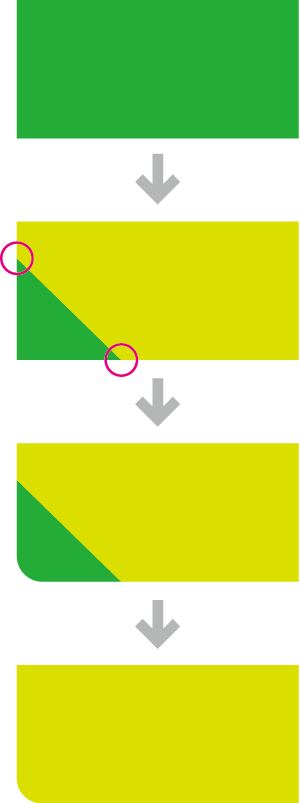
そんな時、 アピアランス機能を使うと文字を囲む作業を効率的に進めることができます。 今回はIllustratorのアピアランス機能を使って、 文字を四角や丸で囲む方法 をご紹介します。 1 アピアランスを使って文字を枠で囲む 2 文字を正方形や正円で囲み長方形や角丸長方形などで切り抜くことを角版と言います。 今回は、例として多角形ツール切り抜いていきます。 対象写真の上に、多角形ツールで作ったパスをのせます。 例では、わかりやすいように色をつけています。
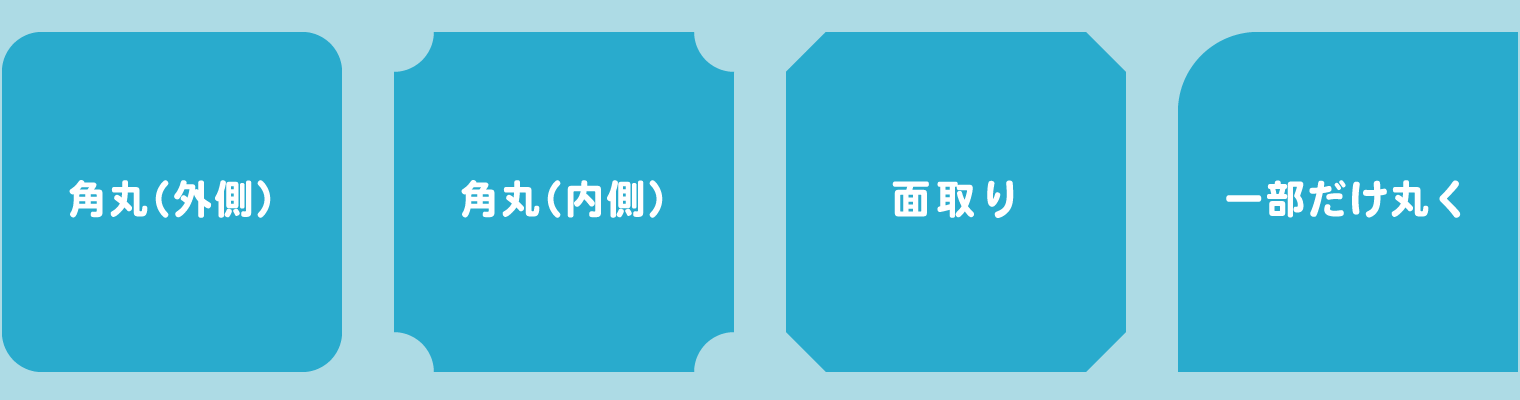
イラストレーター 角丸 一部
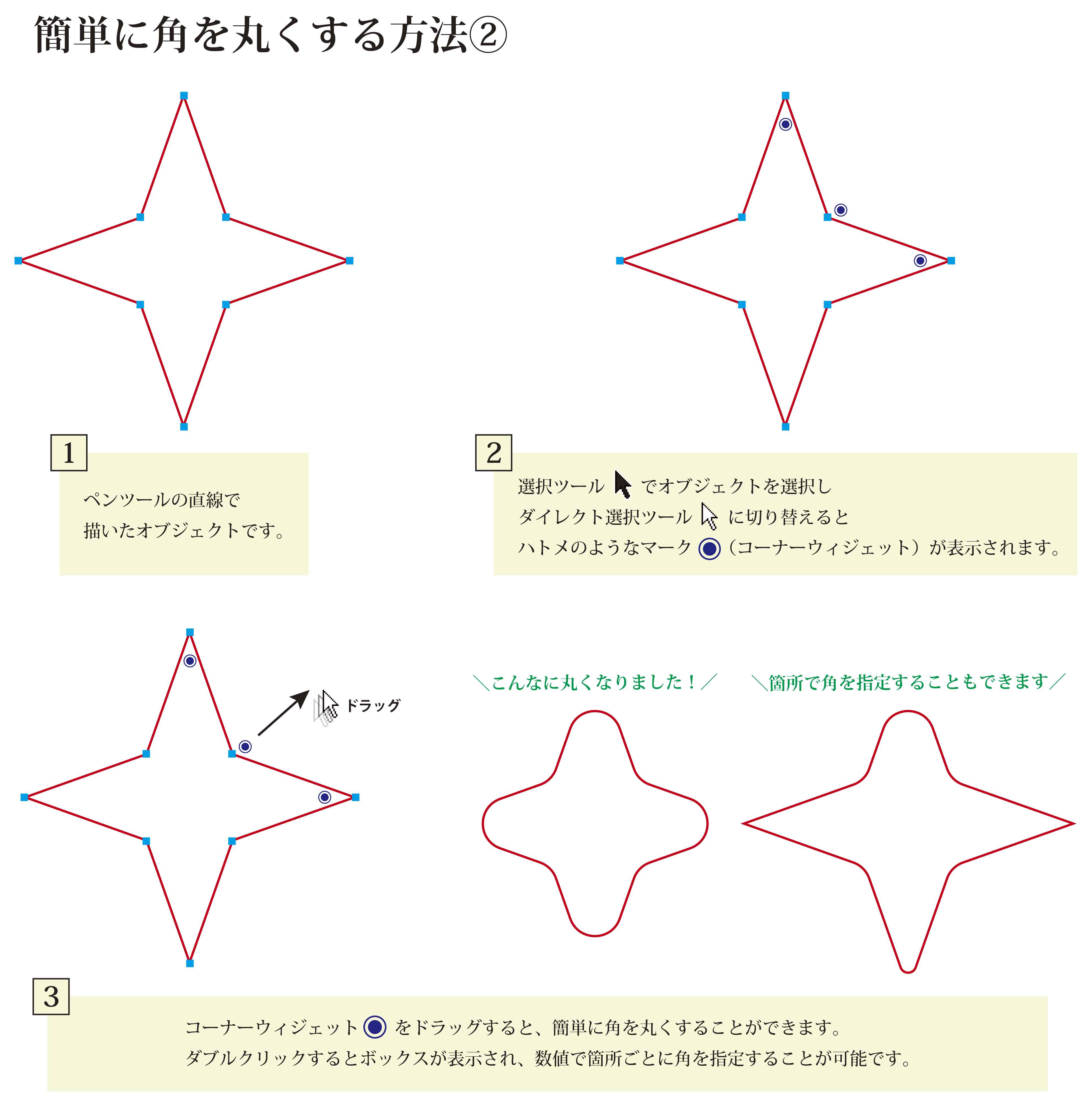
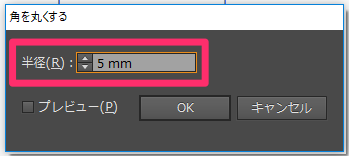
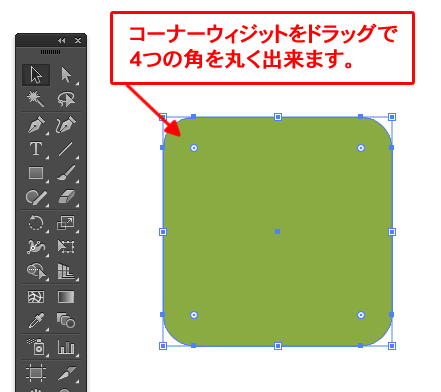
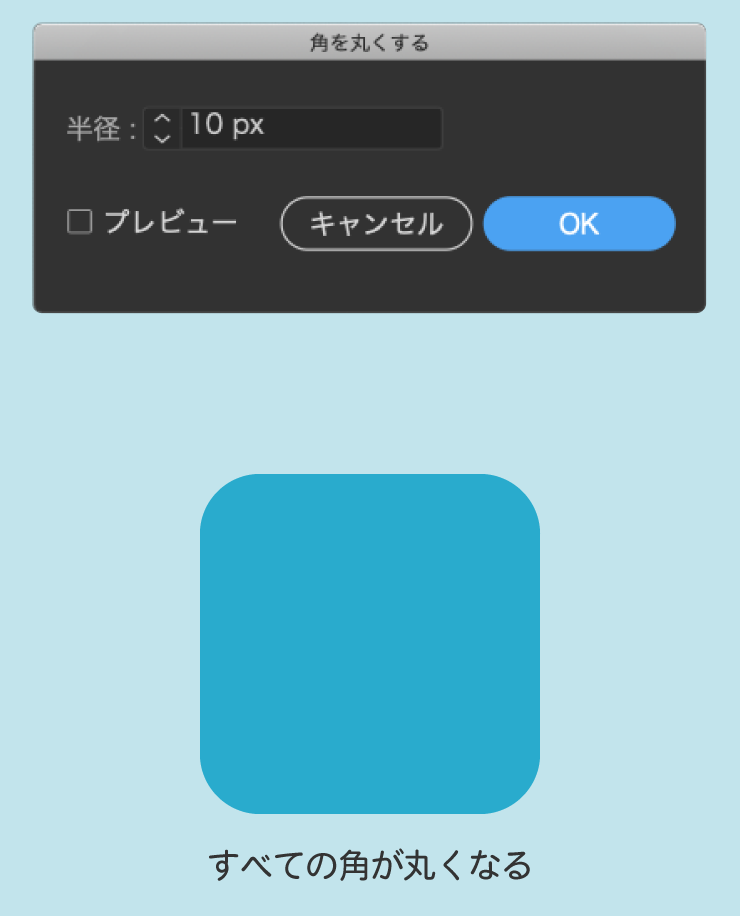
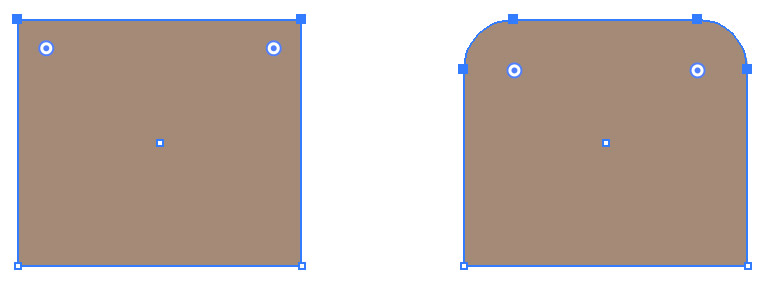
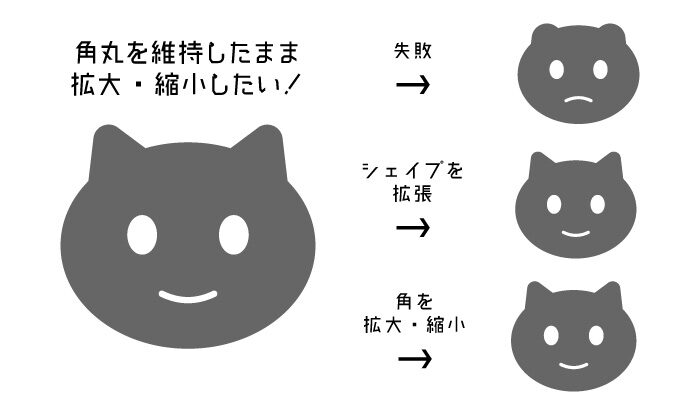
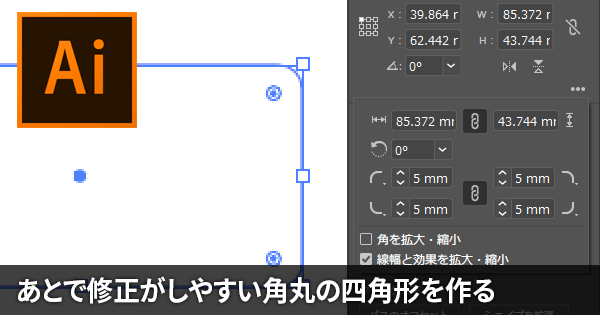
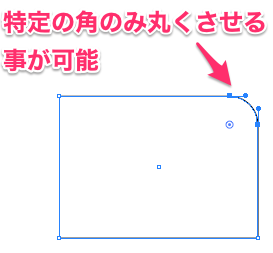
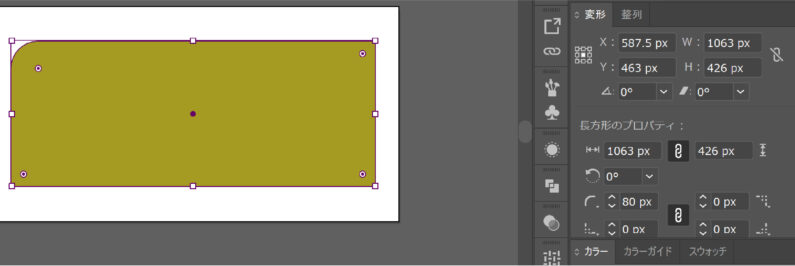
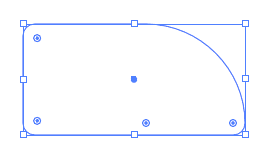
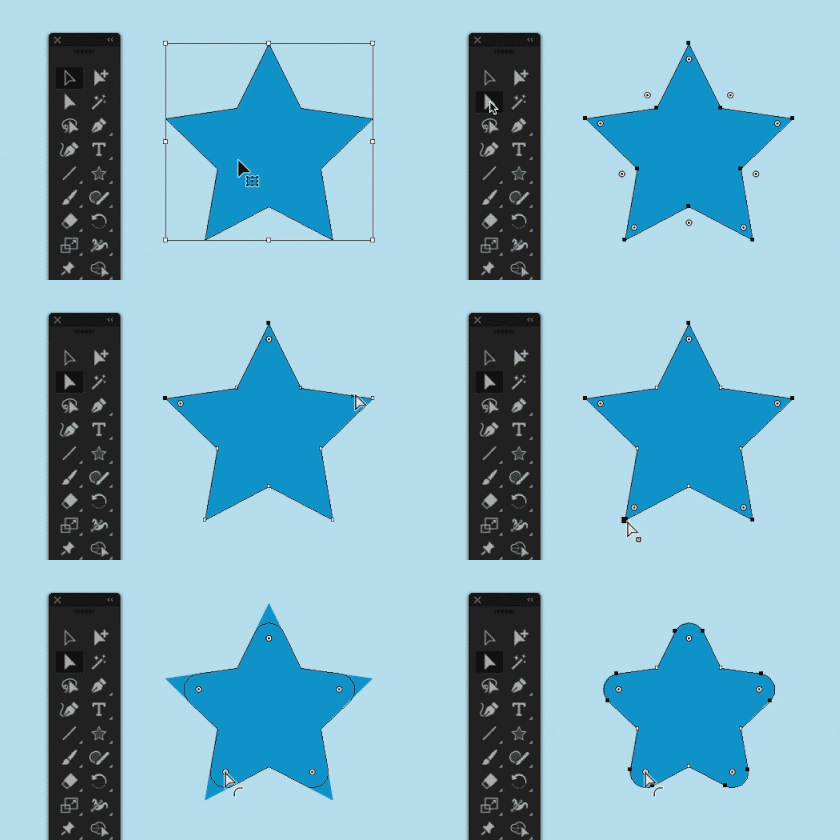
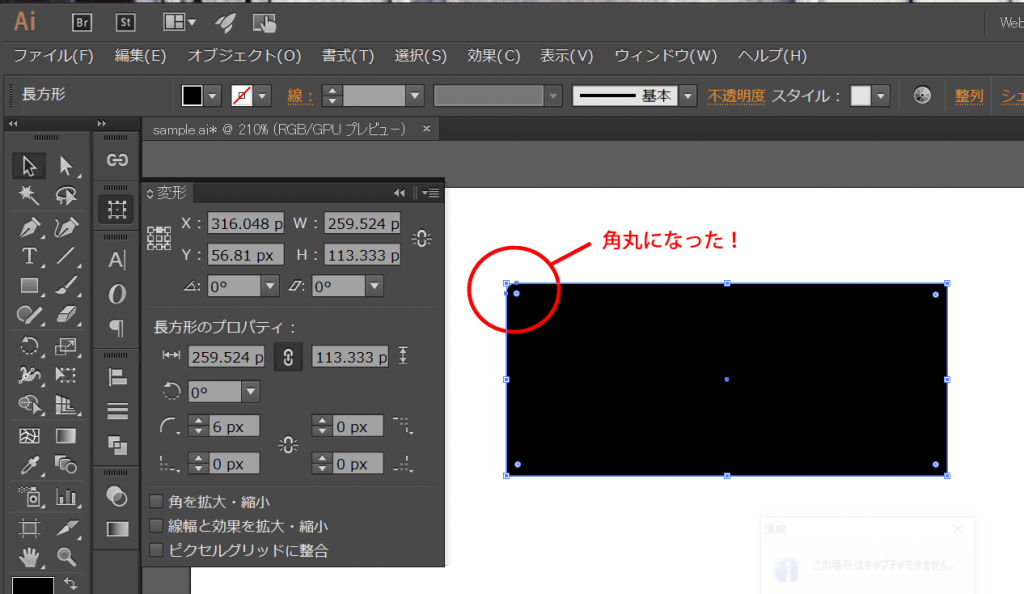
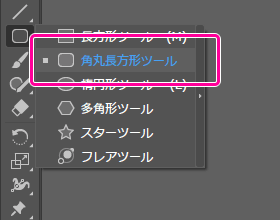
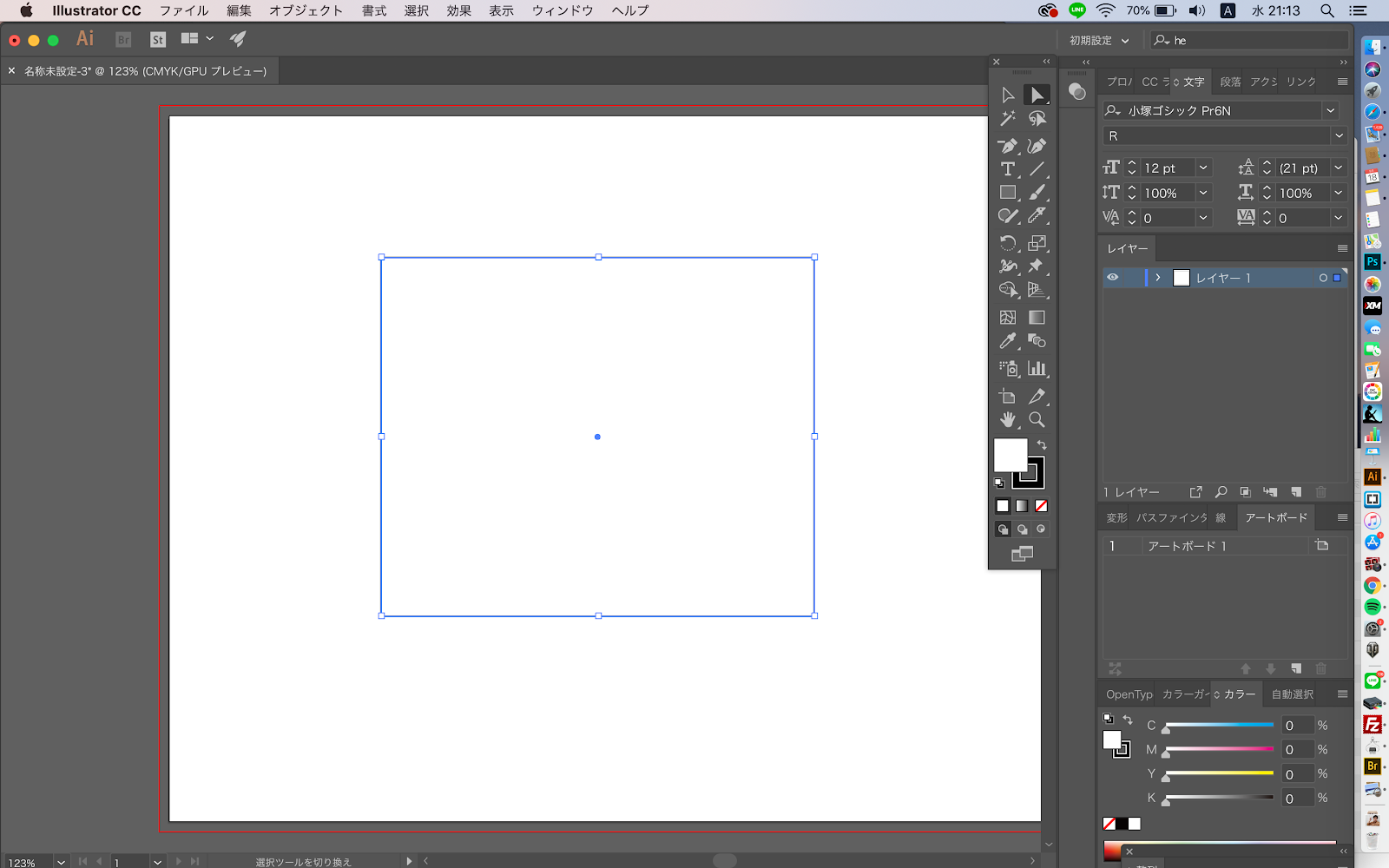
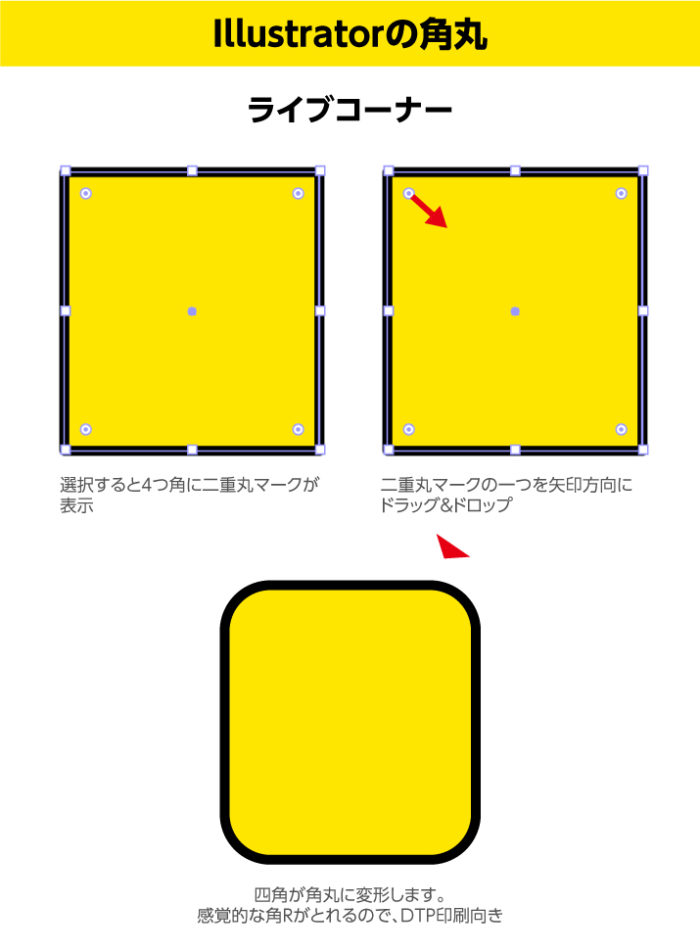
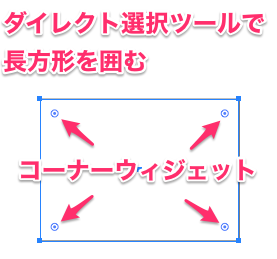
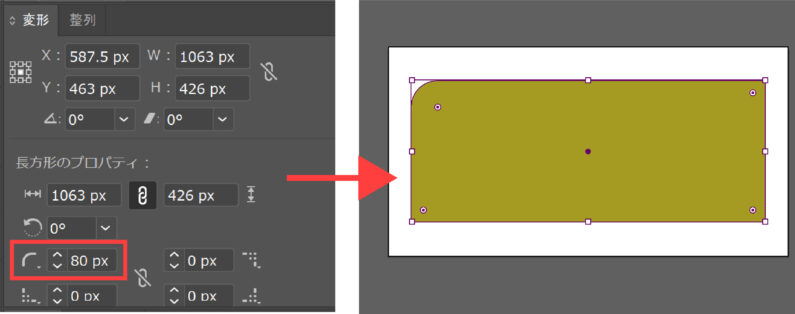
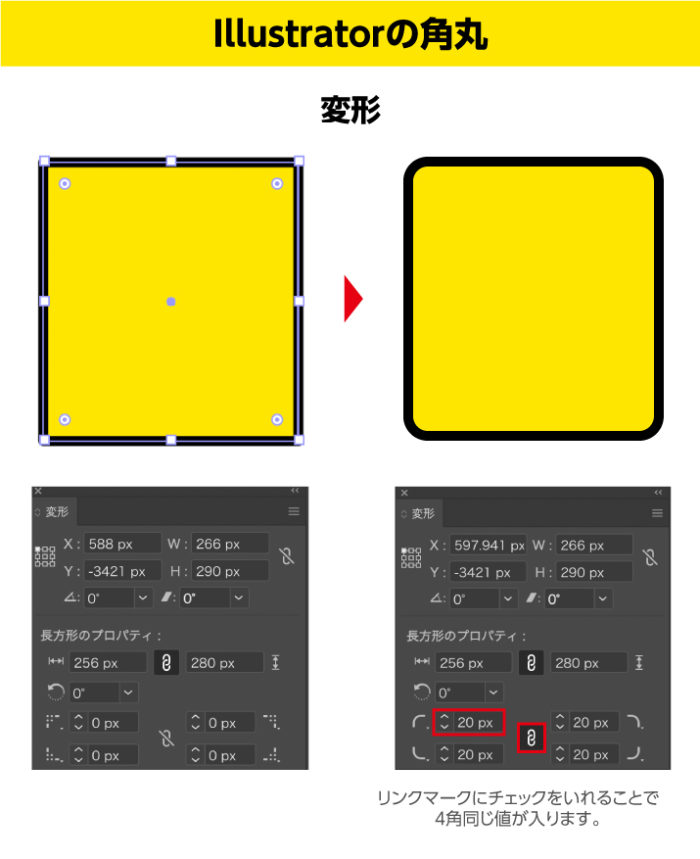
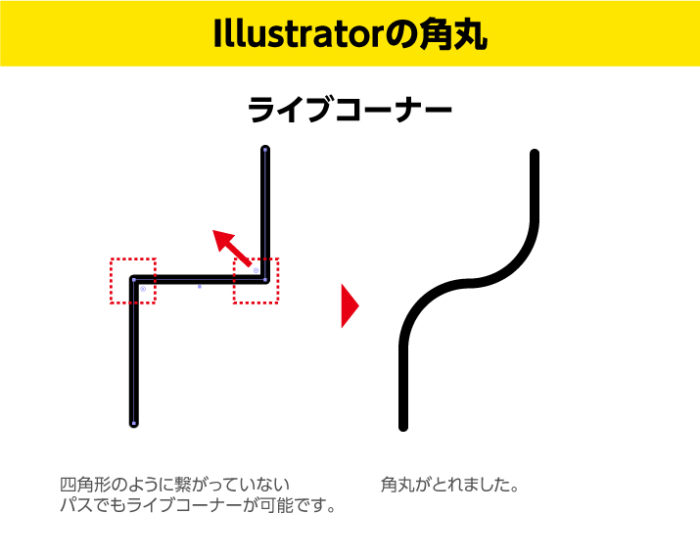
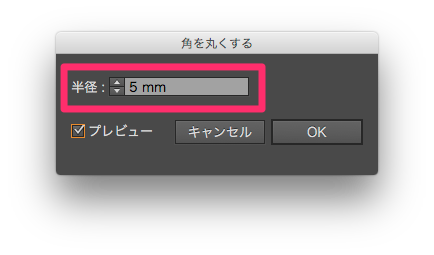
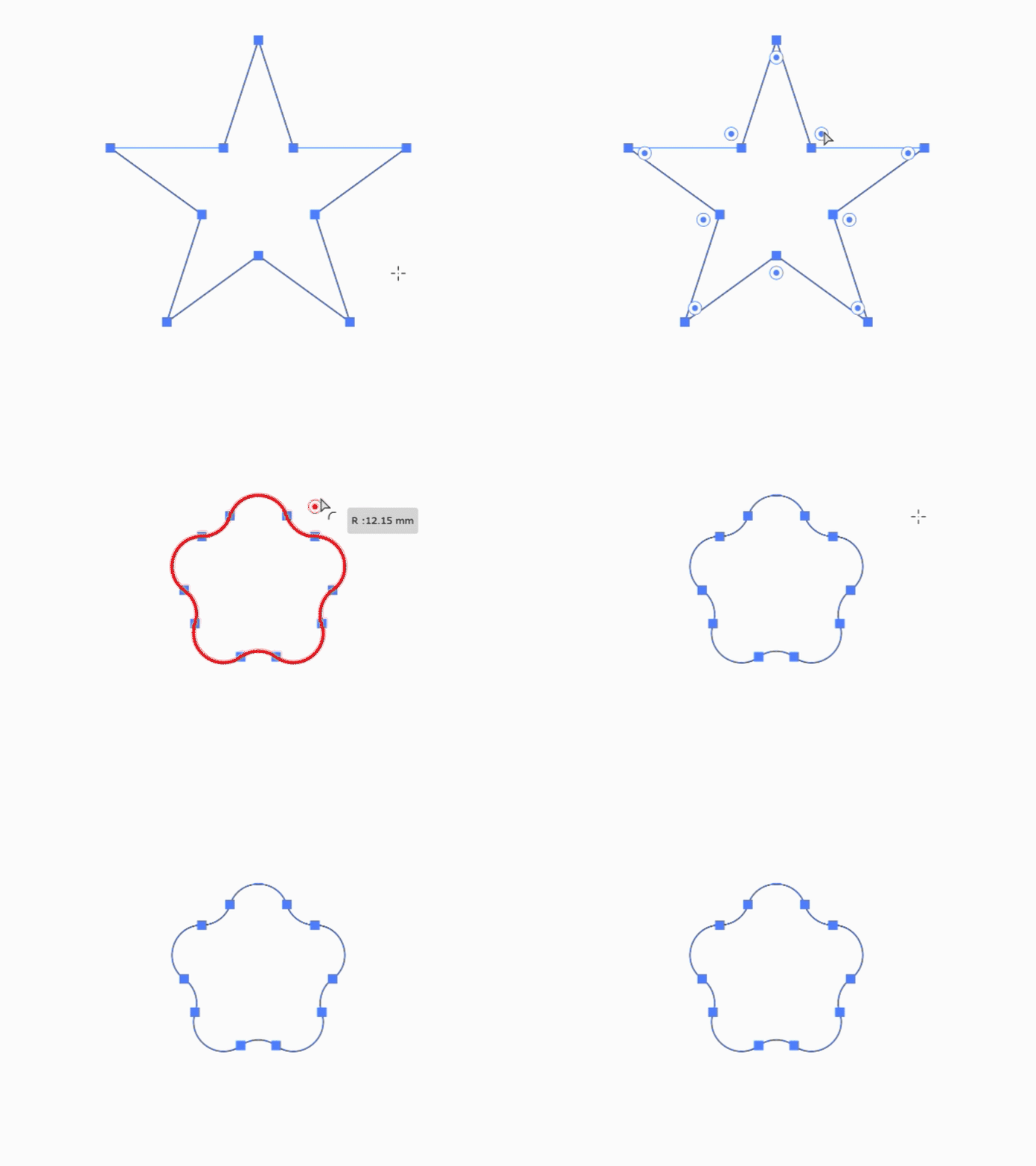
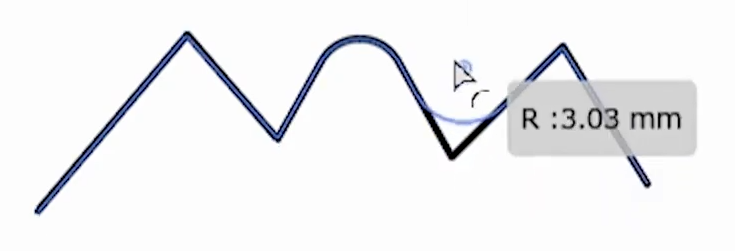
イラストレーター 角丸 一部- ここで角丸の半径を入力できるようになりました。 4つの角を同時に変更する事もできるし、鎖マークのチェックを外せば4つの角の半径ををバラバラに設定する事もできます。 便利!! 特に角丸でクリッピングマスクをかけたい時に便利さを感じます。 Illustrator CC 17(17年10月リリース)から ツールパネルから「角丸長方形ツール」を選びます。 作成したい場所でドラッグすると、コーナーに⦿のハンドル(ライブコーナーウィジェット)が付いた角丸長方形(角丸四角形)が作成されます。 角丸のコーナーのサイズを変更するには、角丸

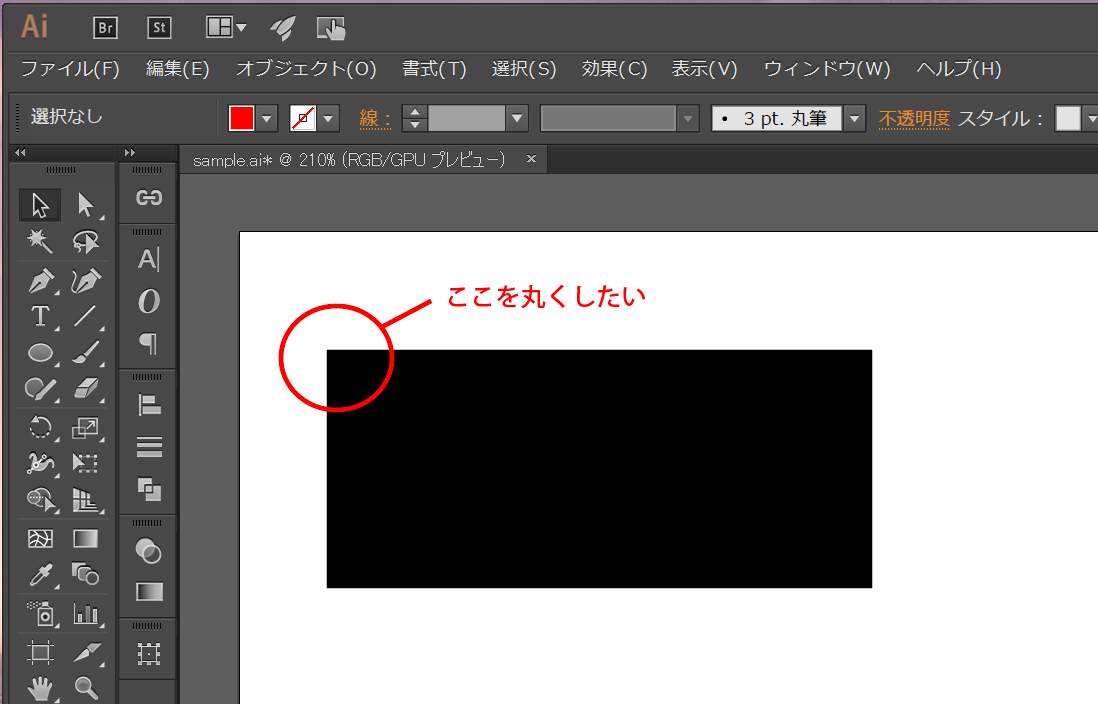
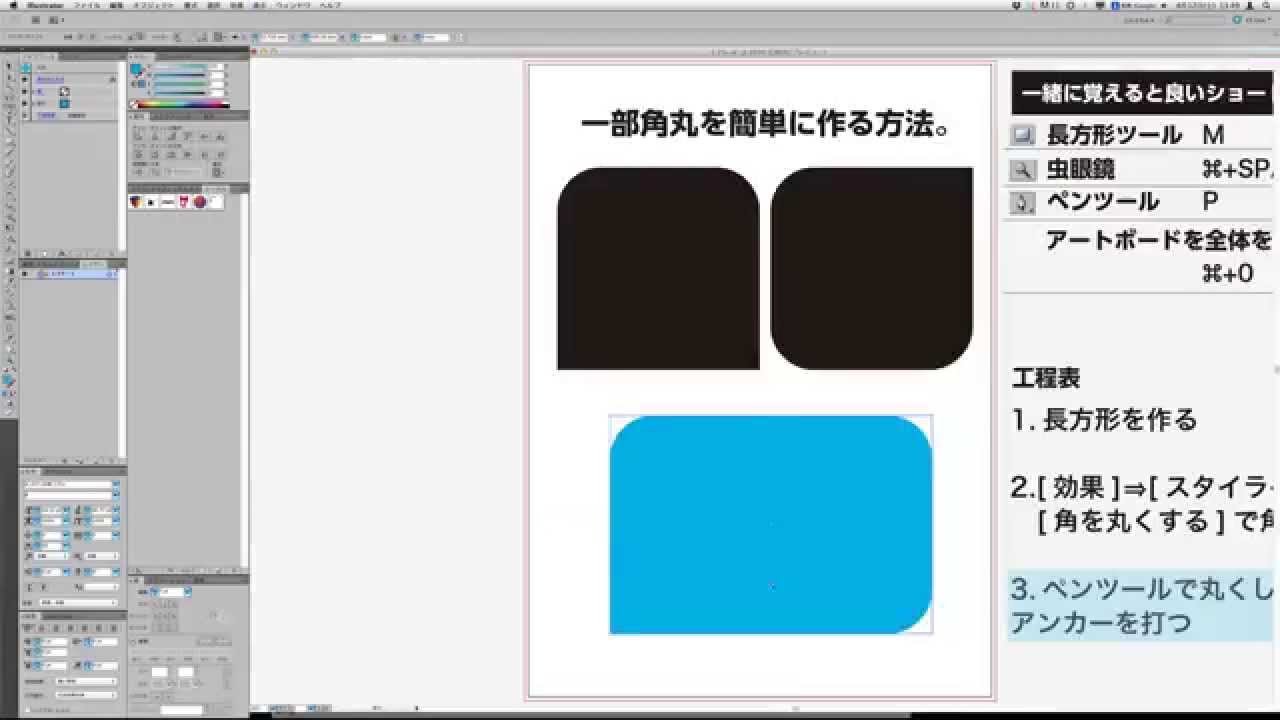
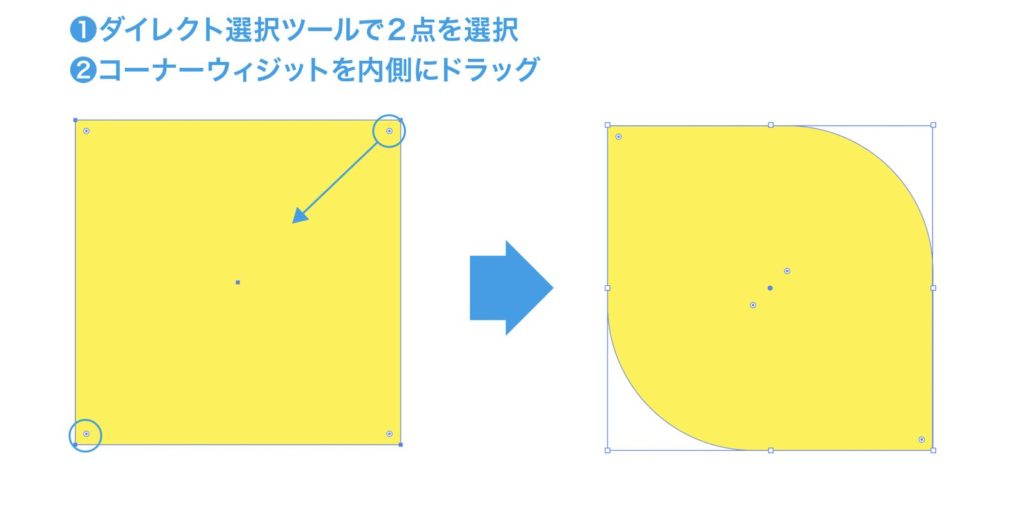
Illustratorで矩形の一部の角を丸くする方法 Illustrator Cc以前 Kuuur Net
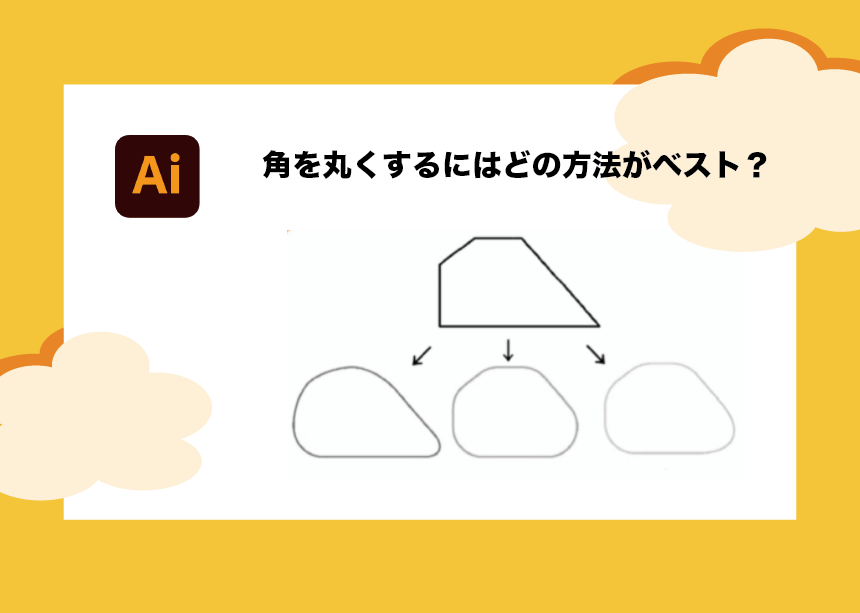
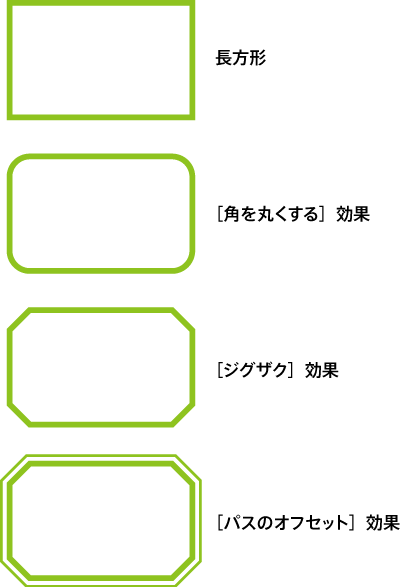
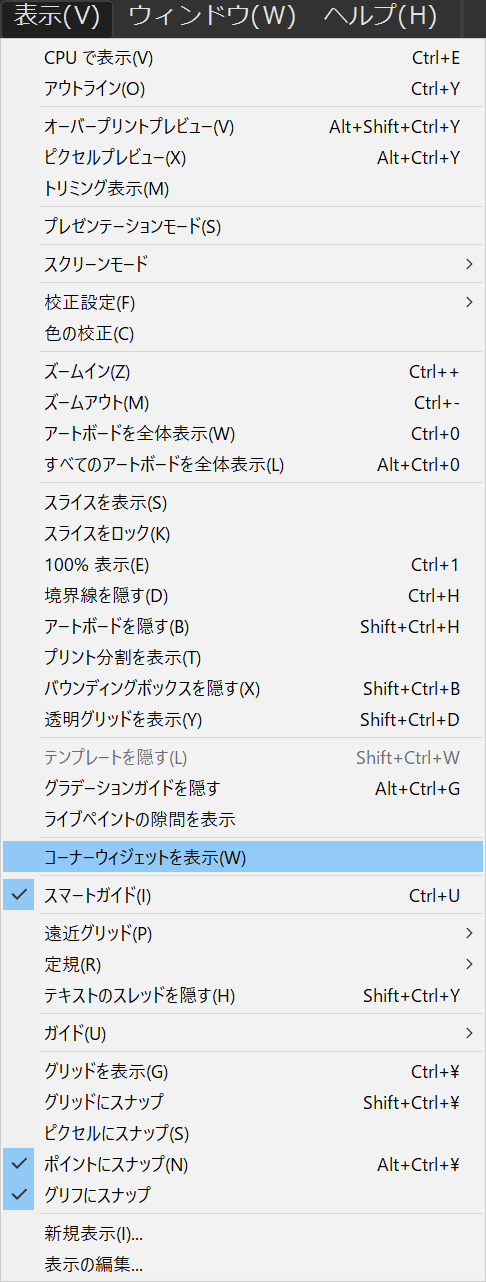
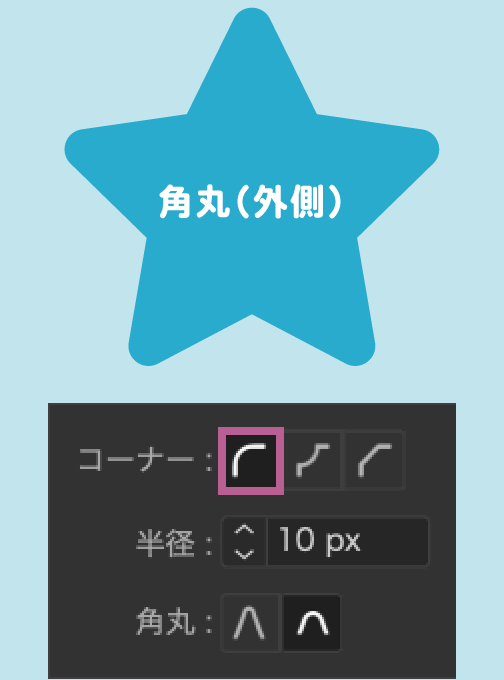
コーナーウィジェットがでない! 1.コーナーウィジェットを表示がオンになっていない 2.条件を満たしていない 3.実はポイントが2こ重なっている 4.Illustratorのバグである 角丸を直感的に編集することのできるコーナーウィジェット。 ところが何か 長方形や角丸長方形で切り抜くことを角版といいます。 別のパスに色をつけてフチをつけます。レモンの切り抜きの上にのせるとレモン画像が一部隠れてしまいますので、レモンの切り抜きの下に配置して完成です。 イラストレーターのパターン作成 グラデーションツールを利用してグラデーションの幅を0にすることで、図形の一部を塗り分ける効果が出せます。 星形を描画します。 ツールパレットからグラデーションツールを選択します。 グラデーションを横方向に描画します。
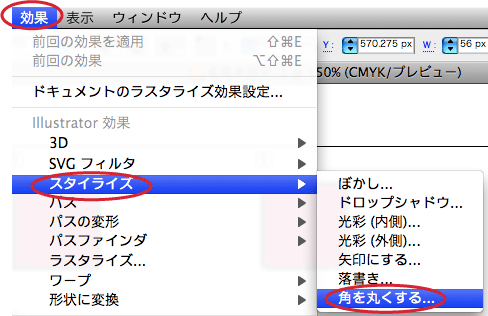
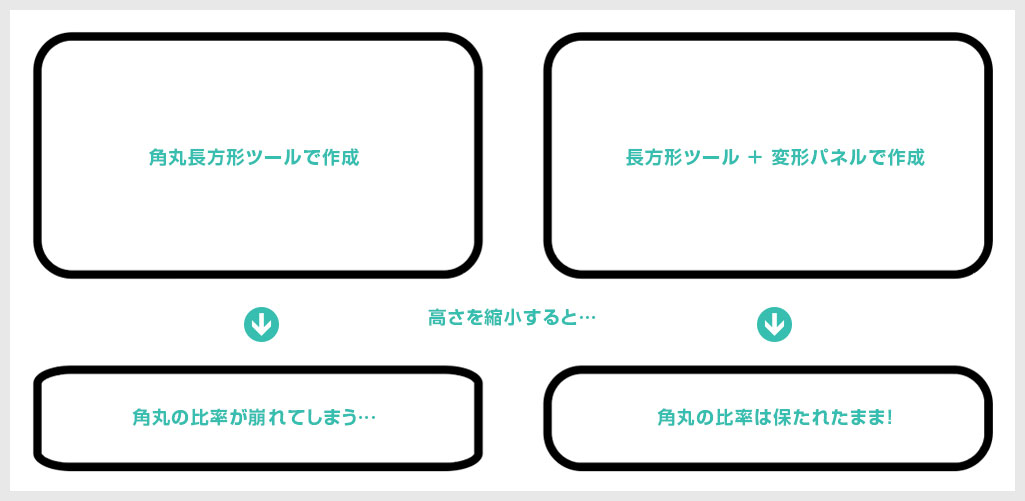
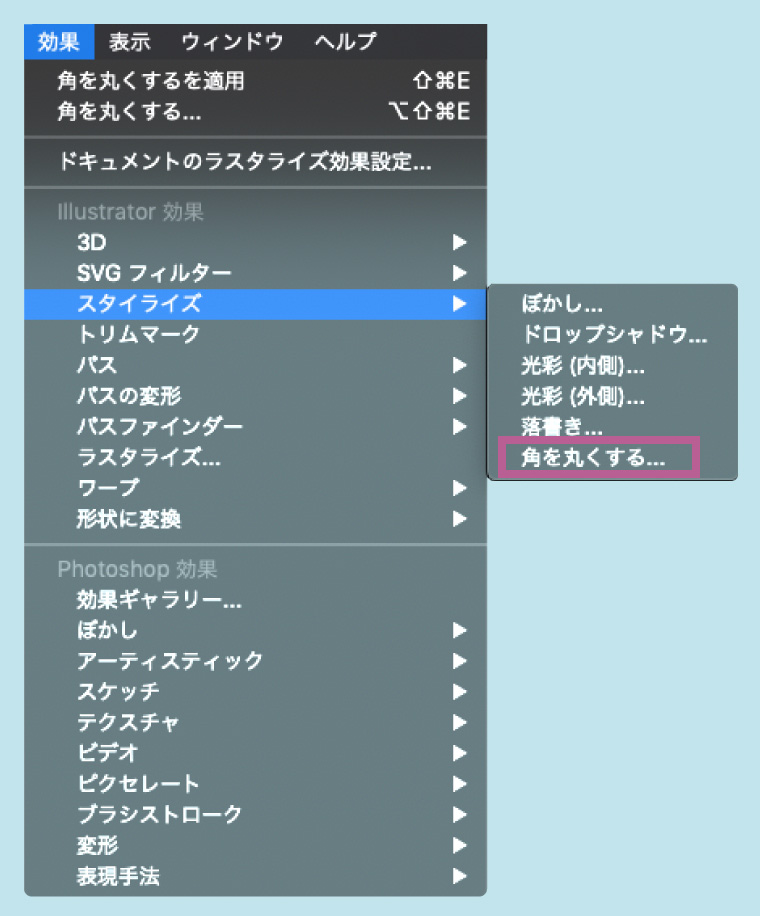
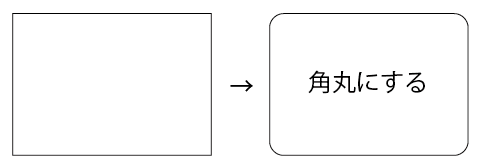
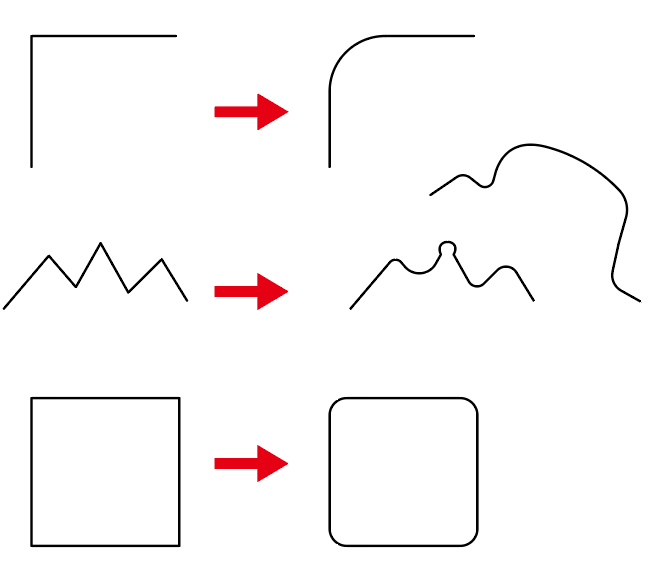
イラストレーターで角丸の図形を描く方法 タイトルとURLをコピー 従来では角の丸い長方形は長方形ツールを使用して描いていましたが、Illustrator CC 14でライブシェイプ機能が追加されたため、角丸長方形ツールで簡単に描くことができます。 今回は、Illustrator簡単に文字を切る方法! についてのご説明です。 ロゴデザイン、見出しデザインのワンポイントにしてみてはどうでしょうか? 今回は「Illustratorのパスファインダー の分割」の使用方法のご説明をしております。 「たのめーる」ソリューション・製品コラム「Adobe CCにすると作業が楽になる!第1弾 ~長方形の角を丸くする方法~」。Adobe Creative Cloudに変える利点とは。第1弾では長方形などの図形の角丸処理や、ライブコーナー機能をご紹介します。
イラストレーター 角丸 一部のギャラリー
各画像をクリックすると、ダウンロードまたは拡大表示できます
 |  |  |
 |  |  |
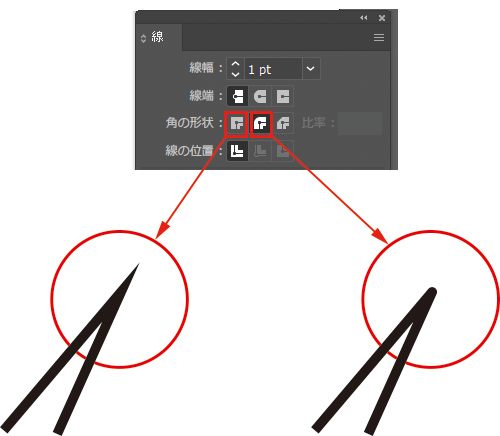 |  |  |
「イラストレーター 角丸 一部」の画像ギャラリー、詳細は各画像をクリックしてください。
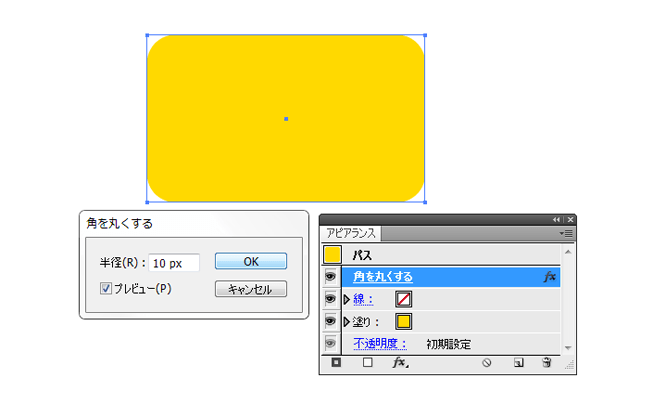
 |  | |
 |  |  |
 |  |  |
「イラストレーター 角丸 一部」の画像ギャラリー、詳細は各画像をクリックしてください。
 | | |
 |  |  |
 |  |  |
「イラストレーター 角丸 一部」の画像ギャラリー、詳細は各画像をクリックしてください。
 |  |  |
 |  |  |
 |  |  |
「イラストレーター 角丸 一部」の画像ギャラリー、詳細は各画像をクリックしてください。
 |  |  |
 |  | |
 |  |  |
「イラストレーター 角丸 一部」の画像ギャラリー、詳細は各画像をクリックしてください。
 |  |  |
 |  | |
 |  |  |
「イラストレーター 角丸 一部」の画像ギャラリー、詳細は各画像をクリックしてください。
 |  |  |
 |  |  |
 |  |  |
「イラストレーター 角丸 一部」の画像ギャラリー、詳細は各画像をクリックしてください。
 |  | |
 |  |  |
 |  |  |
「イラストレーター 角丸 一部」の画像ギャラリー、詳細は各画像をクリックしてください。
 |  |  |
 |  |  |
 |  |  |
「イラストレーター 角丸 一部」の画像ギャラリー、詳細は各画像をクリックしてください。
 |  |  |
 |  |  |
 |  | |
「イラストレーター 角丸 一部」の画像ギャラリー、詳細は各画像をクリックしてください。
 |  |  |
 |  |  |
 |  |  |
「イラストレーター 角丸 一部」の画像ギャラリー、詳細は各画像をクリックしてください。
 |  | |
 |  |
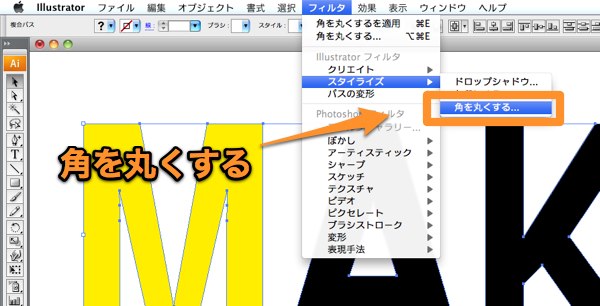
イラストレーター 初心者です。 cs5を使用しています。 一部の角丸の大きさを変更したいです。 (4mmのRを7mmのRに変更) 円ツールで7mmの真円を作ってRを変更すればいいと言われたのですが、やり方がイマイチ分かりません。 よろしくお願い致します。 Illustratorの中でもオブジェクトの境界線に関する加工であるぼかしを使って、よりイラスト作成のボキャブラリーを増やしましょう。 目次1 ぼかしとは?2 ぼかしの使い方3 スタイライズのぼかしとPhotoshoop
Incoming Term: イラストレーター 角丸 一部,


0 件のコメント:
コメントを投稿